

Cum să setați data și ora pe o imprimantă automată cu jet de cerneală pentru dată?
Jan 02, 2026
Lăsaţi un mesaj
Hei acolo! În calitate de furnizor de imprimante automate cu jet de cerneală pentru dată, sunt adesea întrebat despre cum să setez data și ora pe aceste mașini ingenioase. De fapt, nu este atât de complicat pe cât ar părea la prima vedere. În această postare pe blog, vă voi prezenta procesul pas cu pas.
De ce să setați corect data și ora?
Înainte de a ne aprofunda în modul, haideți să vorbim rapid despre motivul pentru care este atât de important să setați cu precizie data și ora pe imprimanta automată cu jet de cerneală pentru dată. Pentru început, dacă imprimați date de expirare, numere de lot sau date de producție pe produsele dvs., a avea data și ora corecte asigură conformitatea cu reglementările din industrie. De asemenea, ajută la menținerea unei gestionări adecvate a stocurilor. Clienții se bazează pe datele imprimate pe produse pentru a lua decizii de cumpărare, așa că a face corect este esențial pentru reputația afacerii tale.
Pasul 1: Porniți imprimanta
Primul lucru pe care trebuie să-l faceți este să porniți imprimanta automată cu jet de cerneală pentru dată. Majoritatea imprimantelor au un comutator simplu de alimentare, situat de obicei pe partea din spate sau pe partea laterală a mașinii. Odată ce porniți comutatorul, imprimanta va începe procesul de pornire. Acest lucru poate dura de la câteva secunde până la un minut, în funcție de model.
Pasul 2: Accesați meniul Setări
Odată ce imprimanta este pornită și gata, va trebui să accesați meniul de setări. La majoritatea imprimantelor automate cu jet de cerneală pentru dată, există un buton „Meniu” dedicat. Apăsați acest buton și veți vedea o serie de opțiuni care apar pe ecranul de afișare al imprimantei. Dacă imprimanta dvs. are un ecran tactil, puteți pur și simplu să atingeți pictograma „Meniu”.
Pasul 3: Navigați la Setările de dată și oră
În meniul de setări, va trebui să găsiți opțiunea legată de dată și oră. Acesta este de obicei etichetat cu ceva de genul „Data/Ora” sau „Setați data și ora”. Utilizați tastele săgeți de pe panoul de control al imprimantei pentru a naviga prin opțiunile de meniu. Dacă aveți o imprimantă cu ecran tactil, puteți doar să atingeți opțiunea corespunzătoare.
Pasul 4: Setați data
După ce ați selectat setările pentru dată și oră, veți putea începe să setați data. De obicei, puteți seta ziua, luna și anul separat. Utilizați tastele săgeți pentru a crește sau a micșora numerele. De exemplu, dacă doriți să schimbați ziua de la 5 la 10, apăsați tasta săgeată în sus până când numărul de pe afișaj se schimbă în 10. Unele imprimante vă permit, de asemenea, să utilizați tastatura numerică de pe panoul de control pentru a introduce direct data.
Pasul 5: Setați ora
După setarea datei, este timpul să setați ora. Similar cu setarea datei, puteți regla orele, minutele și secundele. Puteți alege între un format de ceas de 12 ore sau 24 de ore, în funcție de preferințe. Din nou, utilizați tastele săgeți sau tastatura numerică pentru a efectua ajustările necesare.
Pasul 6: Confirmați setările
Odată ce sunteți mulțumit de data și ora pe care le-ați setat, căutați butonul „Confirmare” sau „OK” pe panoul de control. Apăsați acest buton pentru a vă salva setările. Imprimanta va aplica apoi noile setări de dată și oră și sunteți gata!
Sfaturi de depanare
Uneori, lucrurile nu merg la fel de bine cum era planificat. Iată câteva probleme frecvente pe care le puteți întâlni și cum să le remediați:
- Afișajul nu răspunde: Dacă ecranul nu afișează nimic sau nu răspunde la apăsările butonului, verificați conexiunea de alimentare. Asigurați-vă că imprimanta este conectată corect și că întrerupătorul de alimentare este în poziția „Pornit”. Dacă problema persistă, este posibil să existe o problemă cu afișajul în sine și ar trebui să contactați echipa noastră de asistență.
- Data sau ora incorectă după salvare: Dacă imprimanta încă afișează data sau ora greșită după ce ați salvat setările, încercați să reveniți la setările pentru dată și oră și verificați de două ori intrările. Uneori, o simplă greșeală în introducerea numerelor poate cauza această problemă.
Gama noastră de produse
Ca furnizor, oferim o gamă largă de Imprimante automate cu jet de cerneală pentru dată, precum și alte produse conexe. De exemplu, avemImprimantă cu cerneală cu jet manual pentru cutii, care este excelent pentru imprimarea pe cutii. Este portabil și ușor de utilizat, ceea ce îl face o alegere populară pentru întreprinderile mici și mijlocii.
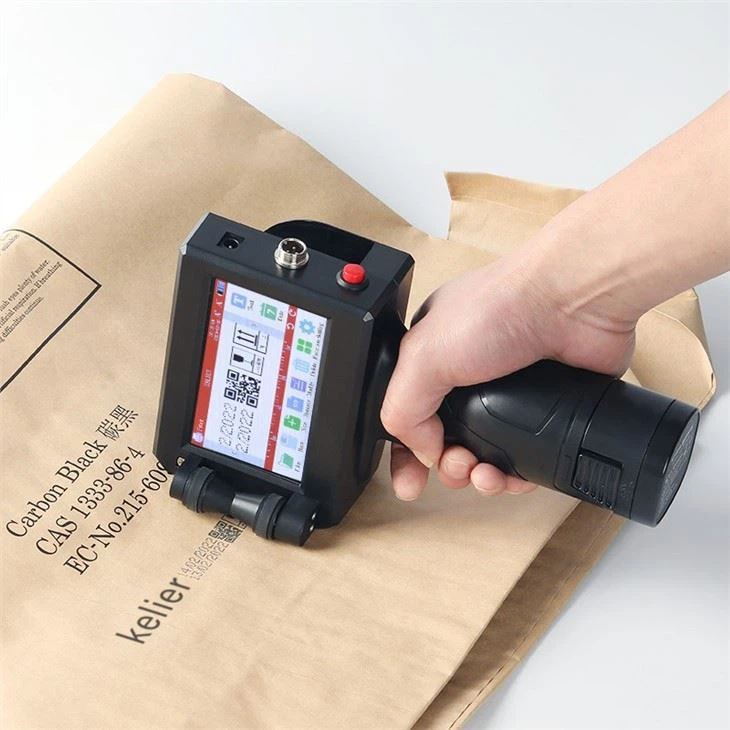
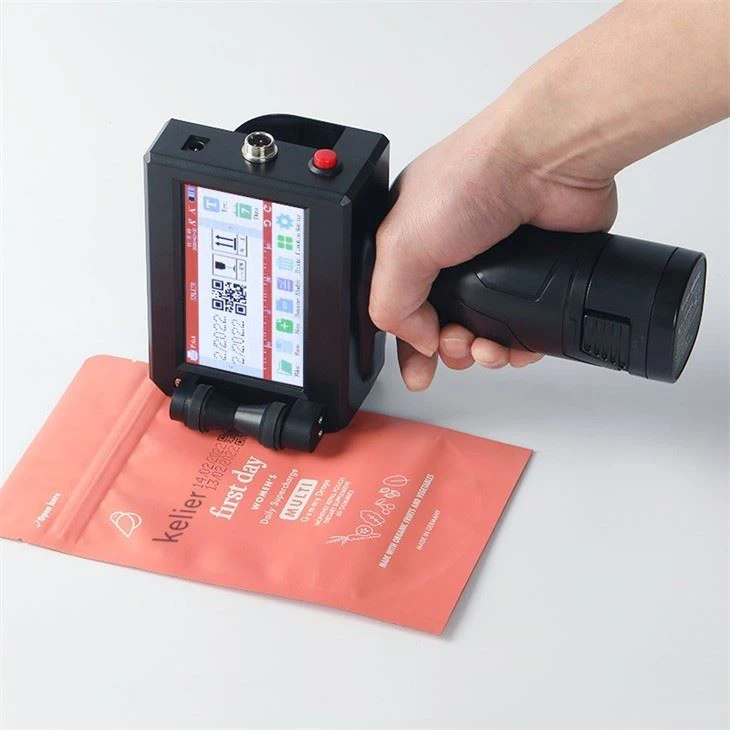
Dacă sunteți în căutarea ceva și mai compact, sistemul nostruMini imprimantă cu jet de cerneală portabilăeste o opțiune fantastică. Este perfect pentru imprimarea pe articole mici și poate fi transportat cu ușurință.
Iar pentru cei care au nevoie să imprime datele de lot și de expirare la o scară mai mare, sistemul nostruMașină de imprimat pentru data expirării lotuluieste o alegere puternică și de încredere.
Contactați-ne pentru achiziție
Dacă sunteți interesat de oricare dintre produsele noastre sau aveți mai multe întrebări despre setarea datei și orei pe imprimantele noastre automate cu jet de cerneală, nu ezitați să contactați. Suntem aici pentru a vă ajuta să faceți alegerea potrivită pentru afacerea dvs. Indiferent dacă sunteți un mic startup sau o mare corporație, avem soluția de imprimare perfectă pentru dvs.
Referințe
- Manuale ale producătorului pentru imprimante automate cu jet de cerneală pentru dată
- Cele mai bune practici din industrie pentru setarea datei și orei pe echipamentele de imprimare
Trimite anchetă